

Le web peut parfois se bloquer net: votre site WordPress affiche une page blanche sans avertissement, et l’angoisse prend le pas sur la curiosité. Cet épisode, que les utilisateurs nomment l’écran blanc de la mort, est l’un des plus déstabilisants car il ne donne aucune piste immédiate. Heureusement, en 2026, les mécanismes de diagnostic et les méthodes de dépannage site WordPress ont gagné en fiabilité: dans la grande majorité des cas, il s’agit d’un problème réversible sans réinstallation ni perte de contenu. Ce guide anti-panique vous guide pas à pas, du diagnostic rapide à la résolution du problème, en privilégiant des actions simples et reproductibles. Vous découvrirez les causes les plus fréquentes — mémoire PHP épuisée, conflit entre plugin et thème, mise à jour incomplète — et les techniques pour les isoler sans toucher à votre base de données. L’objectif est clair: remettre votre site WordPress en ligne rapidement, sécuriser les accès, et instaurer des bonnes pratiques pour prévenir les retours d’épisode. En suivant ce parcours, vous apprendrez à lire les signes, à activer le débogage WordPress sans exposer vos visiteurs, et à restaurer votre site web avec méthode, même sans être développeur confirmé.
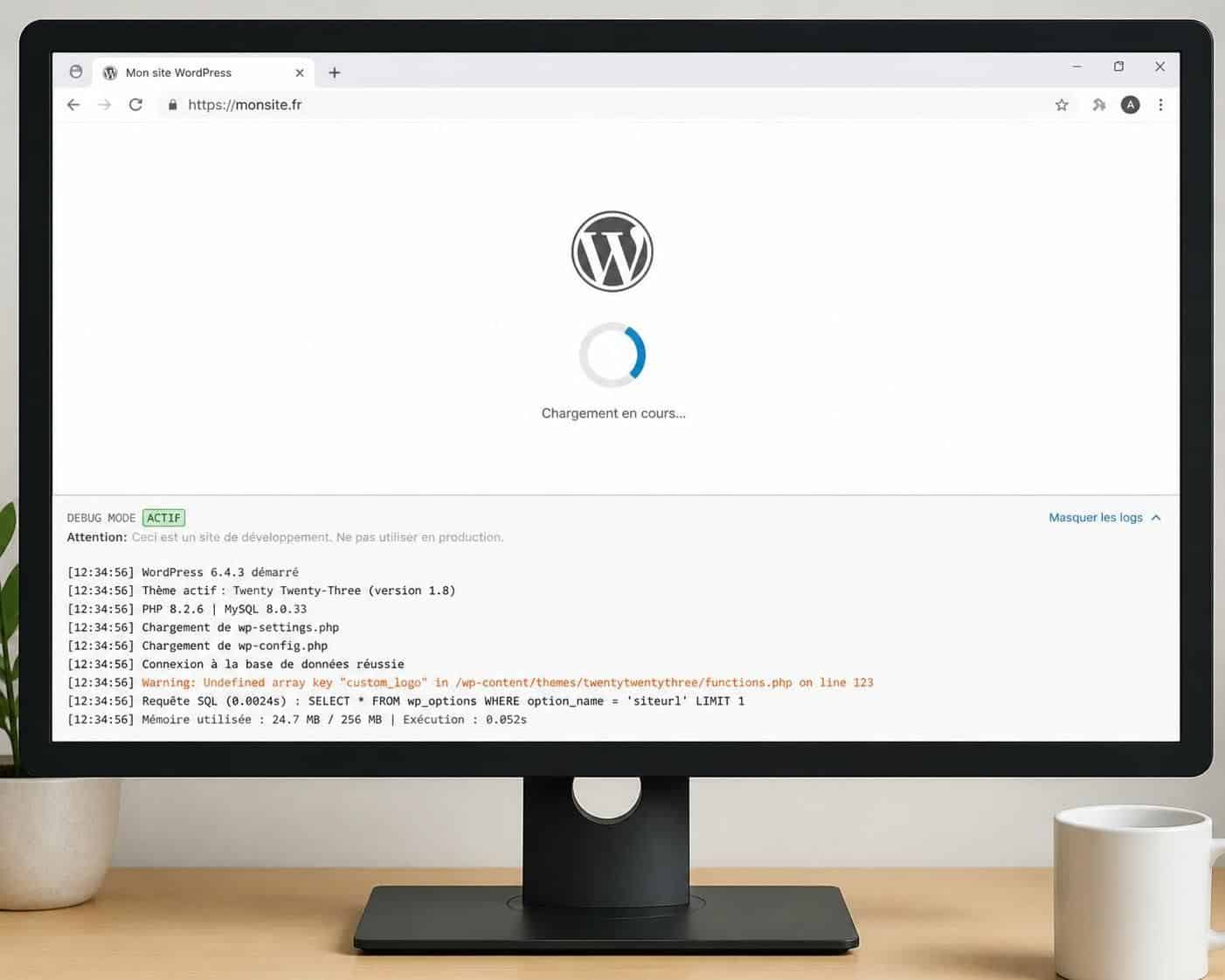
Écran blanc de la mort et WordPress : guide anti-panique pour le dépannage site WordPress
Quand apparaît l’écran blanc de la mort, la première étape est de comprendre que WordPress n’a pas affiché d’erreur visible parce que le mode debug est désactivé par défaut. Les causes les plus courantes restent simples à identifier: une fatal error PHP, une mémoire PHP insuffisante, un plugin ou un thème en conflit suite à une mise à jour, ou un fichier core corrompu après une installation incomplète. En 2026, ces sources restent les scénarios typiques qui empêchent le front-end et parfois le back-end de répondre. Le recours au débogage devient alors la clé: il permet de révéler des messages d’erreur qui vous indiquent quelle partie du site est touchée. Dans ce chapitre, nous allons détailler une démarche progressive et pragmatique pour diagnostiquer et corriger l’erreur sans perdre vos contenus.
Pourquoi l’écran blanc apparaît sur WordPress en 2026
Plusieurs mécanismes peuvent bloquer l’exécution de PHP avant l’affichage d’une réponse: une fonction absente, un conflit entre un plugin et le cœur, ou une syntaxe erronée dans un fichier thème. La mémoire allouée par PHP peut aussi être trop faible pour charger l’ensemble des plugins et des ressources. Enfin, une mise à jour WordPress interrompue ou un fichier .htaccess mal configuré peut provoquer une page vide côté front. Comprendre ces tenants et aboutissants permet d’appliquer les bonnes actions sans tâtonner inutilement.
Dépannage rapide : check-list pour retrouver votre site
- Activer le mode débogage et lire les messages dans /wp-content/debug.log
- Désactiver les plugins en masse via FTP si le tableau de bord est inaccessible
- Basculer sur le thème par défaut pour isoler le problème de thème
- Augmenter la mémoire PHP si le message indique memory_limit
- Régénérer le fichier .htaccess et vérifier les réécritures
La prochaine étape consiste à passer en revue ces solutions une par une et à vérifier l’impact à chaque étape. Pour vous aider, voici deux tutoriels essentiels qui décrivent les méthodes les plus pratiques pour diagnostiquer et corriger le WSOD sur WordPress.
Le diagnostic peut alors se préciser. Passons à l’action avec une méthode structurée et vérifiable pour isoler la cause exacte.
Tableau récapitulatif des causes et solutions
| Cause probable | Symptôme typique | Action recommandée | Résultat attendu |
|---|---|---|---|
| Erreur PHP fatale | Fatal error: Call to undefined function … / class non trouvée | Activer WP_DEBUG et lire /wp-content/debug.log | Identifier le fichier problématique et la fonction concernée |
| Mémoire PHP épuisée | Allowed memory size exhausted | Augmenter memory_limit dans wp-config.php ou php.ini | WSOD résolu, pages chargent progressivement |
| Plugin incompatible/corrompu | WSOD après mise à jour | Désactivation des plugins via FTP, réactivation un par un | Identifie le plugin fautif et rétablit le site |
| Thème défaillant | Changements récents et WSOD | Renommer le dossier du thème actif et activer le thème par défaut | Thème suspect isolé et remplacé |
| .htaccess corrompu | Front-end cassé, admin parfois accessible | Renommer .htaccess et régénérer via Réglages > Permaliens | Règles de réécriture propres sans page blanche |
| Fichiers core corrompus | Après mise à jour interrompue | Remplacer wp-admin et wp-includes par ceux d’une version WordPress identique | Core sain sans toucher à wp-content |
Étapes concrètes pour récupérer un site WordPress inaccessible
Commencez par activer le débogage pour obtenir des indices précis. Si l’admin est inaccessible, passez par FTP et derrière chaque étape, vérifiez que le site revient partiellement ou totalement en ligne. En parallèle, préparez une sauvegarde du site, même si le CMS est cassé, afin de pouvoir revenir en arrière en cas d’erreur majeure. Une fois le site hors WSOD, pensez à contrôler les autres éléments critiques: sauvegardes, sécurité et performance.
Pour approfondir votre apprentissage, voici deux ressources utiles qui expliquent les bases du débogage WordPress et de la gestion des plugins et thèmes lors d’un dépannage site WordPress.
Après ces explications, vous serez prêt à mettre en œuvre les approches suivantes et à tester chaque étape pour détecter la source exacte du problème.
Quand faire intervenir un professionnel
Si le WSOD persiste malgré toutes les tentatives, ou si vous n’avez pas les accès FTP/hébergeur, faire appel à un expert peut être la solution la plus rapide et la plus sûre. Un spécialiste pourra sécuriser l’accès, réaliser les sauvegardes et restaurations nécessaires, puis rétablir le fonctionnement du site tout en vous fournissant un plan de prévention pour l’avenir.
Bonnes pratiques pour prévenir les pannes WordPress
- Maintenir WordPress, les plugins et les thèmes à jour pour limiter les conflits et les failles.
- Planifier des sauvegardes quotidiennes, idéalement hors site, pour pouvoir restaurer rapidement.
- Choisir un hébergement fiable et un support réactif capable d’assister lors d’un incident.
- Tester les mises à jour sur un environnement de développement avant déploiement en production.
Si vous souhaitez gagner du temps et sécuriser votre site de manière proactive, pensez à déléguer la maintenance à des professionnels. Une approche préventive vous évite les déclencheurs récurrents et vous donne une tranquillité durable.
Qu’est-ce que l’écran blanc de la mort sur WordPress ?
C’est une panne où WordPress affiche une page blanche sans message d’erreur, souvent due à une mémoire insuffisante, un conflit de plugin/thème ou une mise à jour incomplète.
Comment activer WP_DEBUG et lire le debug.log ?
Modifiez wp-config.php pour activer WP_DEBUG et WP_DEBUG_LOG, puis consultez le fichier /wp-content/debug.log afin d’identifier l’erreur exacte.
Que faire si je n’ai pas accès au FTP ?
Vous pouvez essayer de renommer le dossier des plugins via le panneau d’administration lorsque possible, ou utiliser phpMyAdmin pour désactiver temporairement les plugins en vidant la valeur active_plugins dans wp_options.
Comment régénérer le fichier .htaccess ?
Renommez .htaccess en .htaccess_OLD et, dans l’admin, allez dans Réglages > Permaliens et sauvegarder; WordPress régénérera un fichier propre.